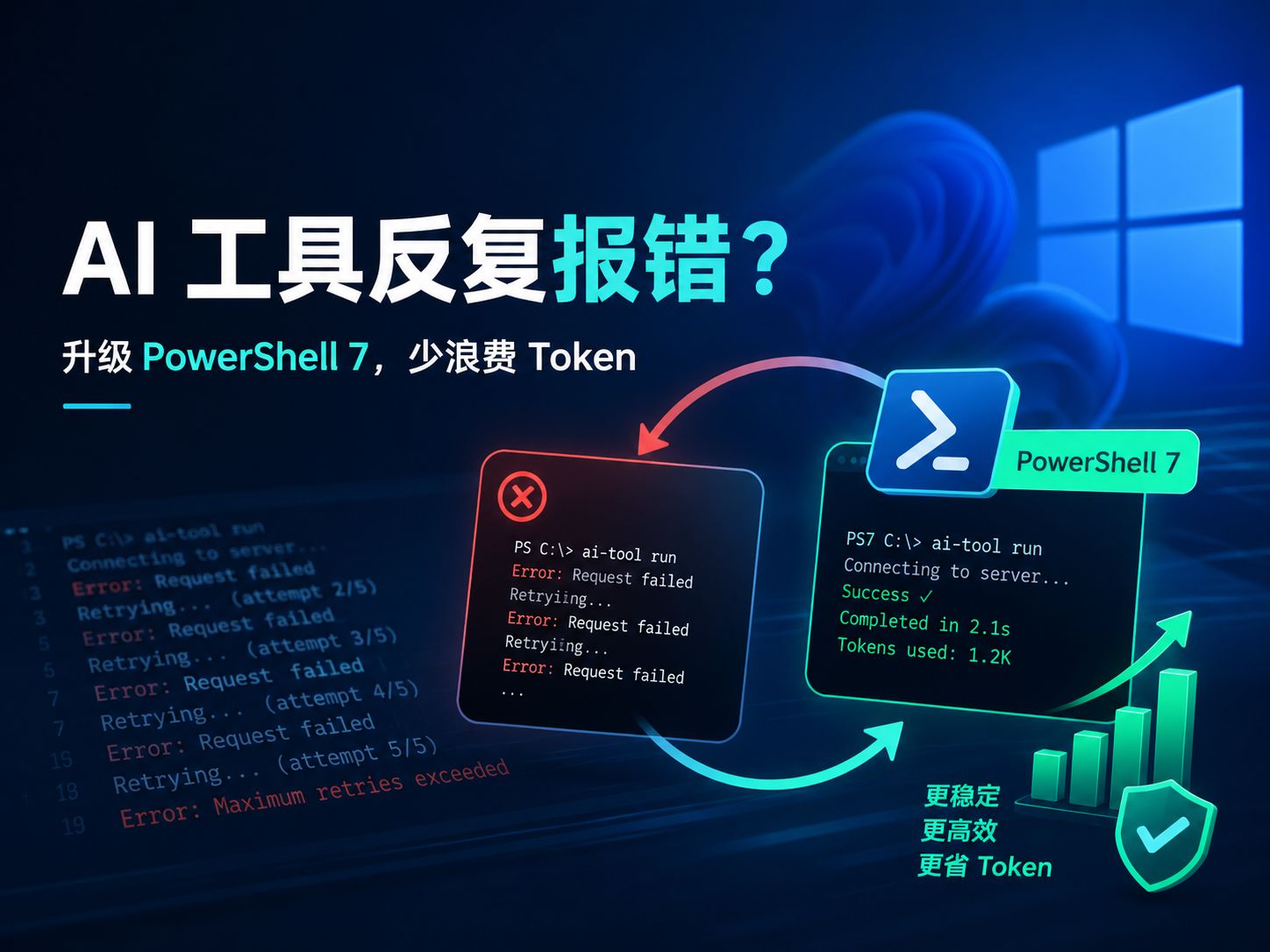
在 Windows 上使用 Codex、Claude Code、Cursor 或其他 AI 编程工具时,你可能遇到过这种情况:
|
|
每次重新读取错误、分析原因和修改命令,都会额外消耗 Token。
这并不一定是 AI 能力有问题。其中一个常见原因是:AI Agent 生成的命令与当前 PowerShell 版本或终端环境不兼容。
Windows 10 和 Windows 11 通常仍然自带 Windows PowerShell 5.1,而不少现代开发工具和 AI Agent 更适合在 PowerShell 7 中运行。
注意:安装 PowerShell 7 不能解决所有命令错误,但可以减少一部分由 PowerShell 版本、命令参数和运行环境不一致引起的无效重试。
一、检查当前 PowerShell 版本
在 PowerShell 中运行:
|
|
重点查看:
|
|
如果显示类似下面的内容:
|
|
说明当前窗口运行的是系统自带的 Windows PowerShell 5.1。
二、使用 WinGet 安装 PowerShell 7
以管理员身份打开 PowerShell,然后运行:
|
|
安装过程中,WinGet 会自动下载并安装适合当前系统的 PowerShell 7。
如果提示已经安装,可以执行升级命令:
|
|
三、为什么安装后仍然显示 PowerShell 5.1?
PowerShell 7 不会覆盖 Windows PowerShell 5.1。
两者的启动程序不同:
| 版本 | 启动程序 |
|---|---|
| Windows PowerShell 5.1 | powershell.exe |
| PowerShell 7 | pwsh.exe |
因此,安装完成后继续在原来的窗口运行:
|
|
可能仍然显示 5.1,这是正常现象,并不代表安装失败。
请关闭原来的终端窗口,重新打开终端,然后执行:
|
|
再次检查版本:
|
|
正常情况下会看到:
|
|
还可以直接检查:
|
|
四、将 Windows Terminal 默认终端改为 PowerShell 7
只安装 PowerShell 7 还不够。为了避免以后仍然打开 Windows PowerShell 5.1,建议修改默认终端。
操作步骤:
- 打开 Windows Terminal。
- 点击顶部的下拉箭头。
- 进入“设置”。
- 找到“默认配置文件”。
- 选择“PowerShell”,不要选择“Windows PowerShell”。
- 保存设置并重新打开终端。
注意区分:
|
|
五、让 VS Code 默认使用 PowerShell 7
在 VS Code 中按下:
|
|
搜索并选择:
|
|
然后选择:
|
|
重新创建终端:
|
|
在新终端中运行:
|
|
确认当前版本已经是 PowerShell 7。
六、让 AI Agent 明确调用 PowerShell 7
有些 AI 工具不会自动使用 Windows Terminal 的默认配置,而是直接调用系统里的 powershell.exe。
这时可以在 AI 工具的终端或 Shell 设置中,将执行程序改为:
|
|
PowerShell 7 的常见安装路径是:
|
|
也可以在终端中查找实际路径:
|
|
如果 AI 工具支持项目规则或长期指令,可以加入:
|
|
七、快速验证是否配置成功
运行以下命令:
|
|
然后运行:
|
|
再检查程序路径:
|
|
只要能够正常显示 PowerShell 7 的版本号和安装路径,说明安装基本完成。
常见问题
安装 PowerShell 7 后,可以删除 PowerShell 5.1 吗?
不建议。
PowerShell 7 与 Windows PowerShell 5.1 可以同时存在。部分旧版 Windows 管理模块和脚本仍可能依赖 PowerShell 5.1。
为什么 AI 工具仍然调用 PowerShell 5.1?
常见原因包括:
- AI 工具固定调用了
powershell.exe; - VS Code 默认终端尚未修改;
- 安装后没有重新启动终端;
- AI 工具保留了旧的终端会话;
- Shell 配置仍然指向 Windows PowerShell。
应在对应工具中明确选择 pwsh.exe。
安装 PowerShell 7 就一定能减少 Token 消耗吗?
不能保证。
它主要减少因旧版 PowerShell、命令参数或终端环境不一致造成的报错和重复尝试。权限不足、路径错误、依赖缺失、网络异常和代码本身的问题,仍然需要单独排查。
总结
对于经常在 Windows 上使用 AI 编程工具的人,推荐完成下面三项设置:
|
|
真正关键的不是“电脑里装了 PowerShell 7”,而是AI 工具实际执行命令时使用了 PowerShell 7。
正确配置终端环境,可以减少部分无意义的报错、猜测和重复执行,也能避免 Token 浪费在本可提前解决的兼容性问题上。
PowerShell 官方项目
- GitHub:PowerShell/PowerShell
- Windows 安装文档:在 Windows 上安装 PowerShell