这是一款用于 桌牌、台签、席卡、座位牌 制作与打印的实用小工具,适合会议、培训、活动、展会、婚宴、学校及单位办公等需要批量制作人员桌牌的场景。
软件支持 批量快速打印、双面打印,可根据实际需求自由调整台签尺寸、字体、字号、文字颜色以及排版方式,同时支持加载自定义背景图片,制作不同风格的桌牌模板。
对于人数较多的会议或活动,可以直接导入 TXT、Excel 文件 批量生成台签,相比逐个手工排版、复制修改姓名,效率会高很多。

主要功能
- 支持桌牌、台签、席卡、座位牌批量制作
- 支持双面打印及镜像排版
- 支持自定义台签尺寸、字体、字号和文字颜色
- 支持自定义背景图片
- 支持 TXT、Excel 数据批量导入
- 支持拖拽文件快速加载
- 支持多行内容排版
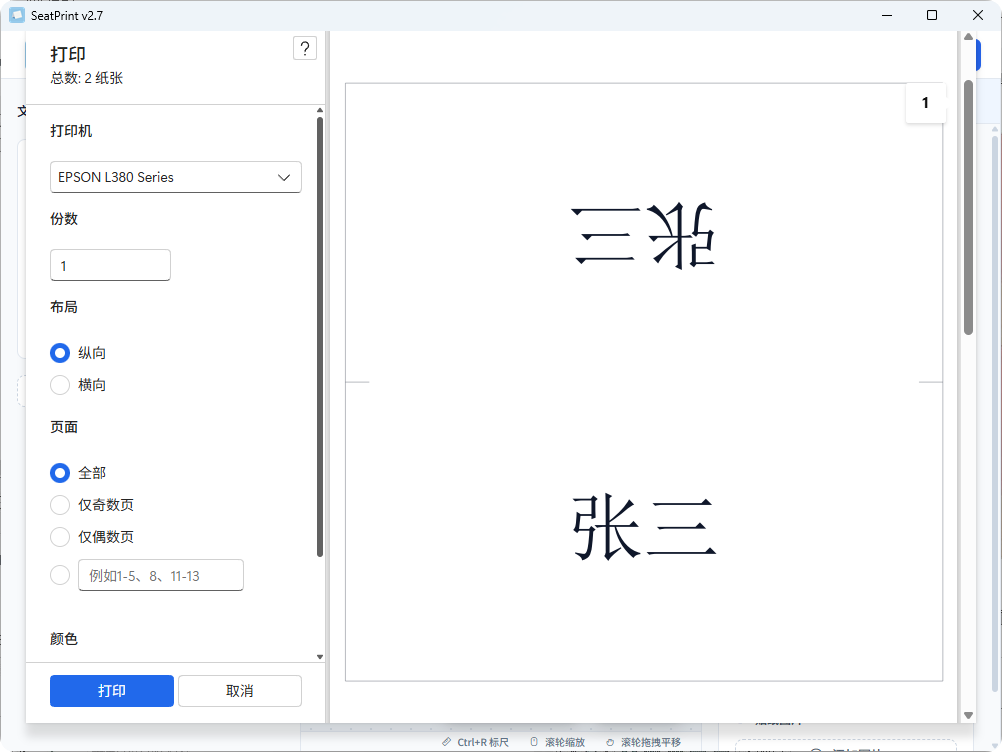
- 支持打印预览及高级打印设置
- 适合姓名牌、会议席卡、嘉宾牌、职位牌等批量打印场景
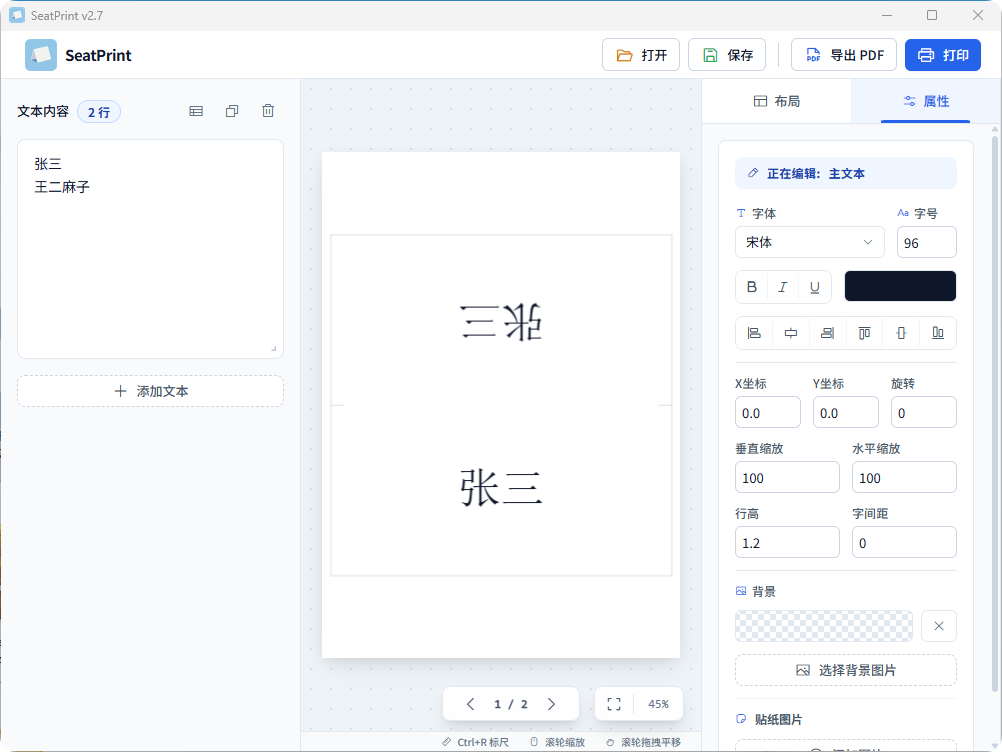
使用方法
1、设置台签规格
台签的规格和尺寸可以根据实际纸张大小自行设置。
部分规格名称后会带有特殊标记:
(*):表示 镜像模式(x):表示 标签模式-L:表示 横向排版
可以根据打印机、纸张以及台签折叠方式选择对应模式。
2、录入或导入台签内容
台签内容默认 一行对应一个台签,适合直接批量粘贴姓名、部门、职位等信息。
如果一个台签中需要显示多行内容,可以插入 Tab 制表符进行分行排版。
软件同时支持直接拖入:
- TXT 文本文件
- Excel 表格文件
- 背景图片文件
人数较多时,建议直接整理好 Excel 名单后导入,可以明显减少重复录入工作。
3、打印与预览
快捷键:
- F7:高级设置
- F8:打印预览
正式打印前建议先通过 F8 打印预览 检查文字位置、方向、字体大小以及双面内容是否正确,确认无误后再进行批量打印。
高级设置
1、高级设置(F7)
进入高级设置后,可以进一步调整台签的详细排版参数。
其中 抬头、落款等内容 可以直接手动录入,也可以从导入的 Excel 数据中选择对应列,实现不同人员自动匹配不同内容。
例如 Excel 中可以分别建立:
姓名 / 部门 / 职务 / 公司 / 备注
导入后即可根据需要选择相应字段进行排版,比较适合大型会议、培训、接待活动等批量制作场景。
整体来说,这款工具最大的优势就是 操作简单、批量效率高、排版自由度较高。如果平时经常需要制作会议桌牌、席卡或者人员座位牌,用它会比 Word、Excel 手工逐个排版方便不少。
PREVIEW / EXE
SOFTWARE & TOOLS
SOFTWARE & TOOLS RESOURCE / CURATED BY US
桌牌台签批量打印工具:支持双面打印、Excel 导入与自定义背景
Software & Tools
EXE
3.9MNo password
ACCESS STATUS
ONLINE / VERIFIED
NO PASSWORD