把原始素材放进文件夹,再告诉 AI“把这些素材剪成一条教程视频”,Video-use 就能协助完成素材分析、片段筛选、调色、字幕、动画叠加和视频渲染。
Video-use 是 Browser Use 团队开源的 AI 视频剪辑 Skill,可接入 Claude Code、Codex 等具备终端操作能力的 AI Agent。截至 2026 年 8 月,GitHub 已获得约 1.89 万颗 Star。
Video-use 可以做什么?
它主要适合已经拥有拍摄素材,希望通过自然语言快速完成剪辑的用户。
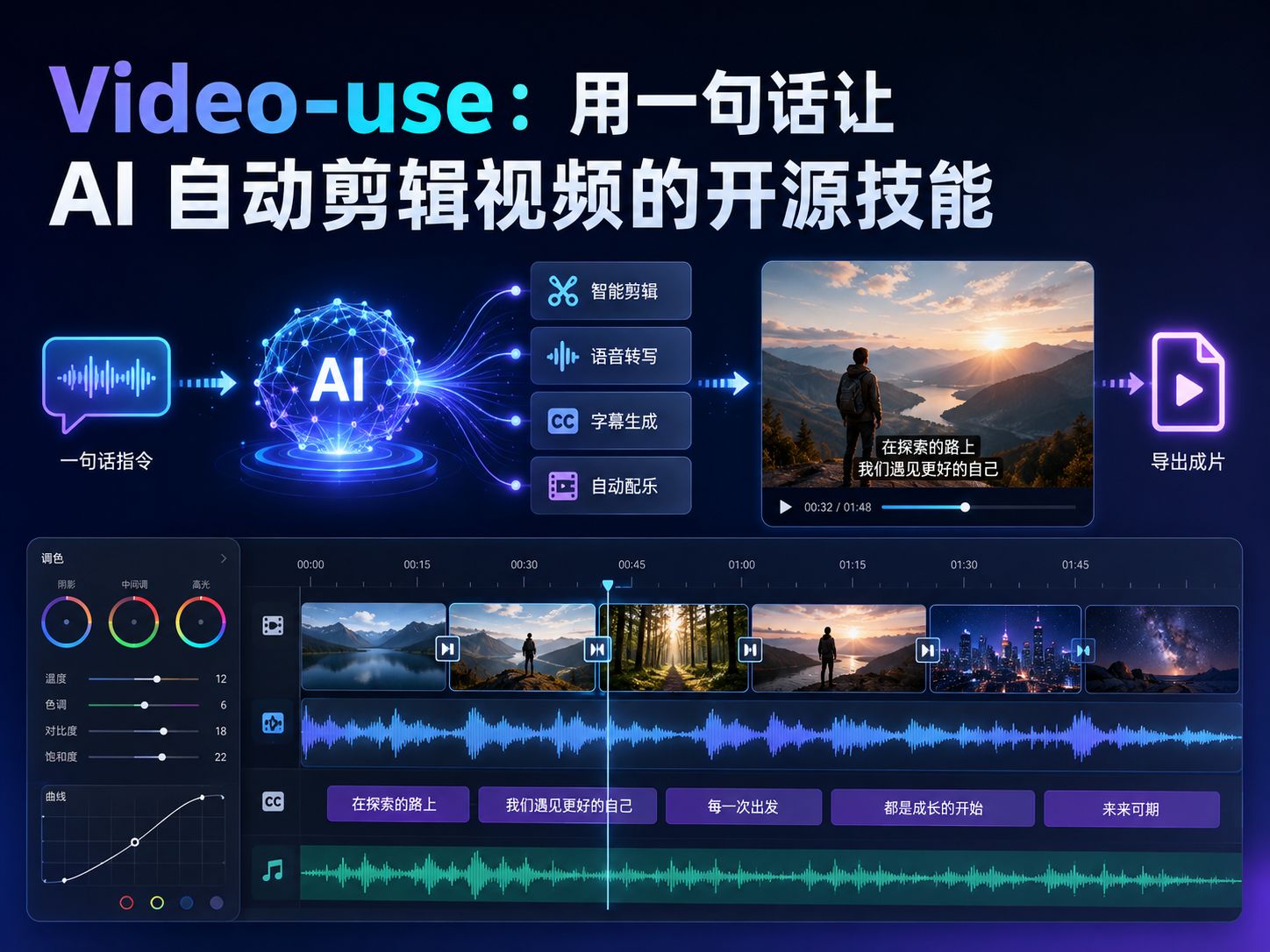
核心功能包括:
- 自动识别语音内容,删除“嗯”“啊”等语气词、口误和多余停顿
- 根据单词边界和静音区间选择剪辑点,减少截断语句的问题
- 为不同片段统一调色,支持暖色电影感、中性高对比和自定义 FFmpeg 参数
- 在每个剪辑点加入 30ms 音频淡入淡出,降低爆音和声音跳变
- 自动生成并硬编码字幕,字幕样式可以自定义
- 通过 HyperFrames、Remotion、Manim 或 PIL 添加动画图层
- 在输出前检查剪辑点、字幕遮挡、音频爆音和动画错位
- 将项目记录保存到
project.md,方便下次继续修改
项目采用“转录 → 内容整理 → AI 决策 → 生成剪辑表 → 渲染 → 自动检查”的工作流程。遇到问题时,会修正后重新渲染,最多进行三轮质量检查。
它是如何剪辑视频的?
Video-use 并不是把视频的每一帧都交给大模型分析。
它首先使用 ElevenLabs Scribe 获取逐词时间戳、说话人和音频事件,再将多个素材整理成体积较小的 takes_packed.md。AI 主要通过这份带时间轴的文字记录理解素材,只在需要判断停顿、动作或剪辑点时生成画面与波形预览。
确认剪辑方案后,Video-use 会生成:
|
|
其中:
edl.json保存剪辑决策master.srt保存最终时间轴字幕preview.mp4用于预览final.mp4是最终成片project.md保存项目进度和修改记录
目前主要通过 helpers/render.py 完成片段提取、拼接、动画叠加和字幕渲染,并不是原文提到的 make_video.py。
安装前需要准备什么?
Video-use 本身采用 MIT 许可证开源,但完整使用还需要准备:
- Claude Code、Codex 或其他支持 Skill 和终端操作的 AI Agent
- Python 环境
- FFmpeg 和 FFprobe
- ElevenLabs API Key,用于语音转录
- Node.js,仅在使用 HyperFrames 或 Remotion 动画时需要
- yt-dlp,可选,用于下载在线视频素材
需要注意,Video-use 并不是完全离线运行。它当前依赖 ElevenLabs Scribe 完成逐词转录,因此可能产生 API 使用费用。
基本使用方法
安装并注册 Skill 后,进入保存视频素材的文件夹:
|
|
使用 Codex 时,可以改为:
|
|
然后直接输入剪辑要求:
|
|
AI 会先分析素材并提出剪辑方案,得到确认后才会开始处理,不会直接修改原始文件。最终结果会保存在素材目录下的 edit/final.mp4。
适合哪些使用场景?
Video-use 比较适合:
- 知识分享和口播视频
- 软件教程和产品演示
- 多段素材合并
- Vlog 和旅行视频
- 访谈内容整理
- 需要反复修改的长期视频项目
它的优势不是完全替代专业剪辑师,而是把转录、粗剪、字幕、基础调色、动画叠加和质量检查整合到一个自然语言工作流中。
对于经常制作教程、口播或知识类内容的创作者,可以先让 Video-use 完成耗时的基础剪辑,再进行人工审片和细节调整。
项目地址
- GitHub:browser-use/video-use
- 开源协议:MIT License