内容说明: 本文根据 Light-Help 项目公开源码整理,主要分析 DeepClean 两个脚本的清理逻辑和潜在风险。当前未提供完整本地实测数据,实际可释放空间取决于电脑中的缓存数量、软件使用情况和系统环境。
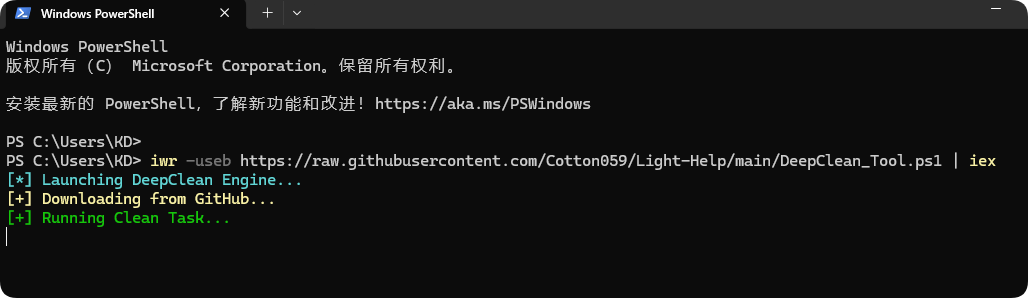
Light-Help 项目提供了两条 PowerShell 命令,用于扫描并清理 Windows 中的临时文件、缓存、崩溃转储和部分日志。
它的优点是无需安装额外清理软件,直接通过 Windows 自带的 PowerShell 即可运行。但“一行代码”并不代表它只是执行一个简单的系统命令:这条命令会从 GitHub 下载脚本,然后立即在本机执行。
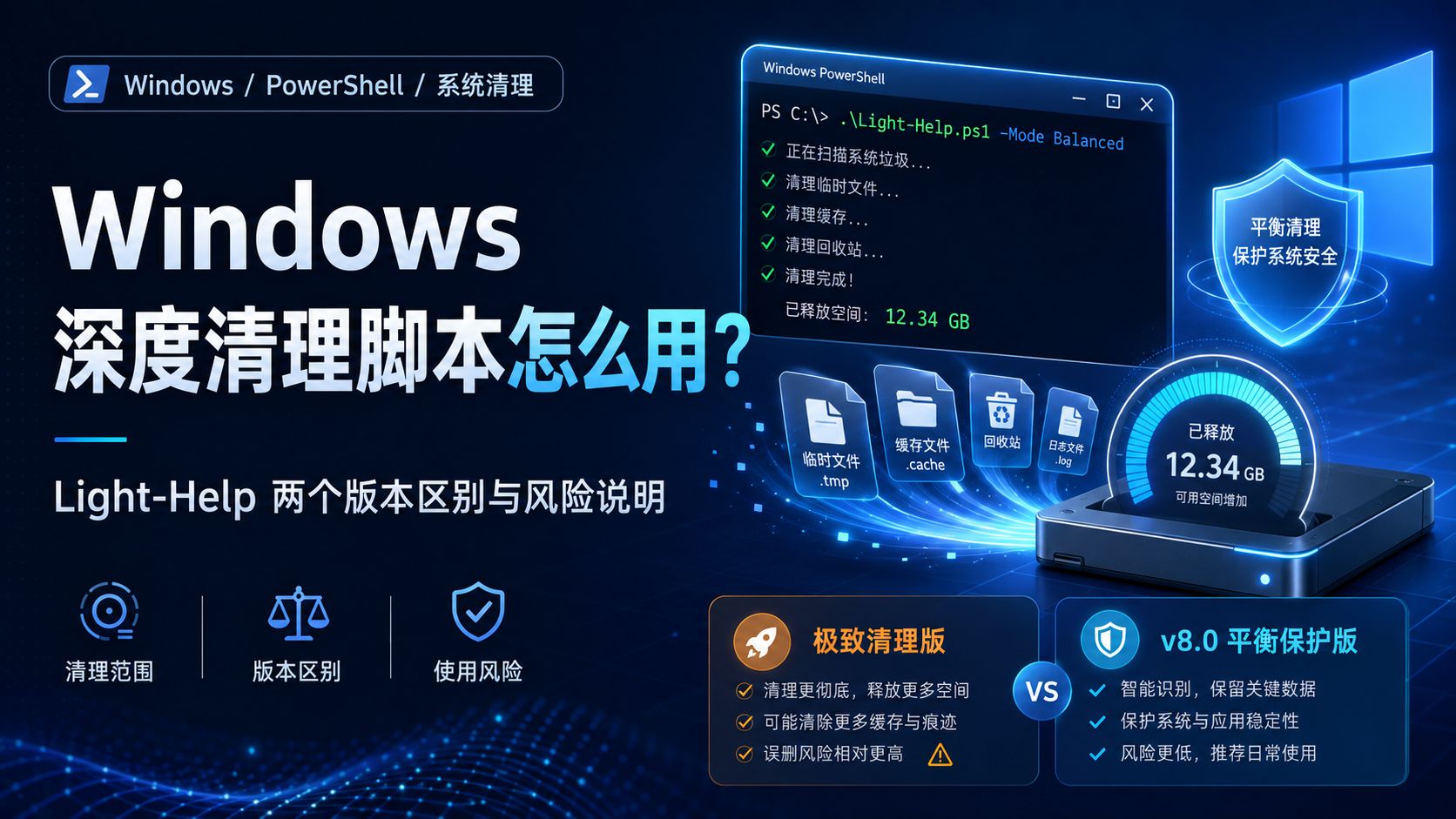
因此,在运行之前,最好先了解脚本会删除哪些目录,以及“极致清理版”和“v8.0 平衡保护版”究竟有什么差别。
Light-Help DeepClean 是什么
Light-Help 是一个收集多种 PowerShell 辅助脚本的 GitHub 项目,其中 DeepClean 用于清理 Windows 用户目录和部分系统目录。
项目目前提供两个版本:
| 版本 | 主要特点 | 风险程度 |
|---|---|---|
| DeepClean 极致清理版 | 扫描范围更广,没有针对常用软件设置排除名单 | 较高 |
| DeepClean v8.0 平衡保护版 | 增加常用浏览器、笔记和办公软件的路径排除规则 | 相对较低,但并非零风险 |
这两个命令本身都是“加载器”。它们会从 GitHub 主分支下载真正的清理脚本,保存到临时目录,再通过 Windows PowerShell 执行;加载器还使用了 ExecutionPolicy Bypass 参数绕过本次脚本执行策略。
Windows 深度清理脚本会删除什么
根据目前公开的脚本内容,DeepClean 会从当前用户目录开始递归扫描文件夹。
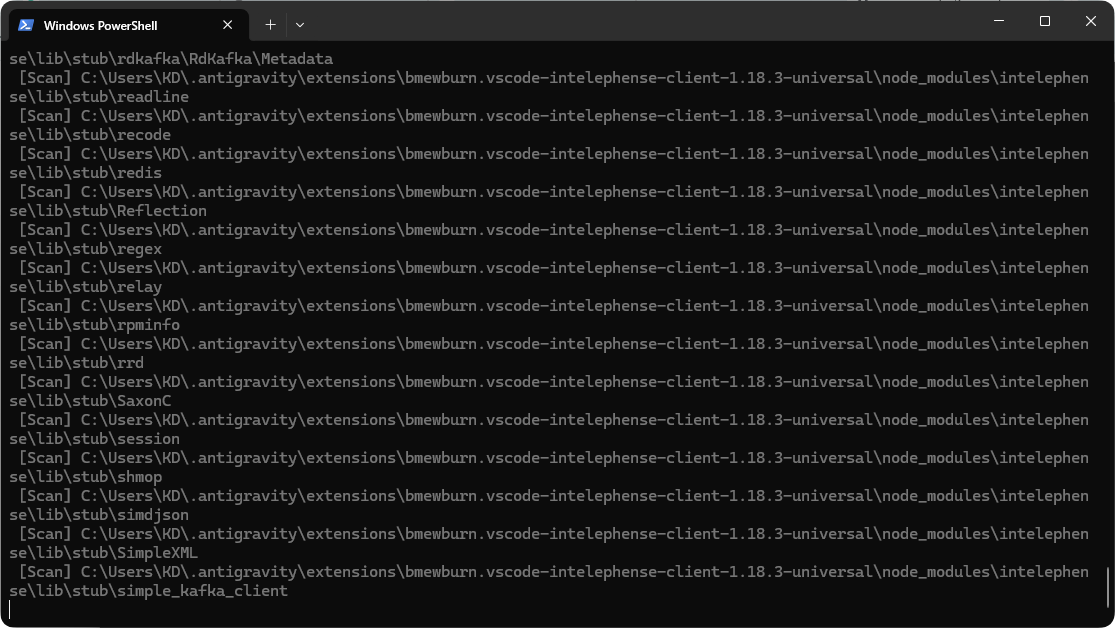
当文件夹名称匹配以下关键词时,会被视为清理目标:
|
|
找到目标后,脚本会计算其中的文件容量,然后通过 Remove-Item 删除该目录下的内容。
它还会尝试清理以下系统路径:
|
|
其中包括用户临时文件、Windows 临时文件、预读取文件和 Windows Update 已下载的更新缓存。脚本只删除目标文件夹中的内容,不会删除目标文件夹本身。
需要注意,脚本判断目标的主要依据是文件夹名称,而不是逐个识别文件的来源、用途和有效期。
例如,一个第三方软件只要把重要的离线文件放在名为 Cache 的目录中,就可能进入清理范围。缓存通常可以重新生成,但缓存目录中也可能包含离线内容、下载资源、索引或尚未同步的数据。
两个版本有什么区别
极致清理版
极致清理版使用下面的命令:
|
|
其中:
iwr是Invoke-WebRequest的别名,用于下载远程内容;-useb表示使用基础解析模式;iex是Invoke-Expression的别名,用于立即执行下载的文本。
该版本会递归扫描当前用户目录,只要目录名称包含目标关键词,就会将其加入清理列表。
它没有针对浏览器、笔记软件、云盘或办公软件设置专门的排除规则,因此清理范围更大,误删缓存或离线数据的可能性也更高。
原始说明提到,它可能导致部分云服务软件重新同步。更准确地说,实际影响取决于软件把哪些数据放在缓存目录中:轻则重新生成缩略图和索引,重则需要重新下载离线文件。
v8.0 平衡保护版
v8.0 使用下面的命令:
|
|
相较于极致版,v8.0 增加了路径关键词保护列表。目前源码中包含:
|
|
扫描到路径中包含这些关键词时,脚本会跳过该目录及其子目录,避免继续查找其中的 Cache、Temp 等文件夹。
这种设计确实可以降低部分常用软件缓存被清空的概率,但它仍有几个限制。
第一,它是按路径文字匹配,而不是识别软件的真实数据结构。
第二,保护列表不可能覆盖所有软件,例如其他浏览器、网盘客户端、专业设计软件和开发工具未必都在名单中。
第三,Microsoft 这样的关键词范围很大,可能同时跳过一些原本可以安全清理的目录,导致清理不够彻底。
因此,v8.0 更适合作为相对保守的版本,但不应被理解为“完全不会影响软件数据”。
建议优先使用哪个版本
对普通用户来说,更建议优先考虑 v8.0 平衡保护版。
以下情况不建议直接使用极致清理版:
- 电脑中安装了多个云盘或同步软件;
- 使用 Notion、Obsidian 等工具保存离线数据;
- 浏览器中保存了大量离线网页或应用数据;
- 开发环境依赖本地包缓存;
- 不清楚软件数据保存在什么位置;
- 电脑中有尚未完成同步的重要文件。
即使使用 v8.0,也建议先退出浏览器、云盘、办公软件和开发工具,并确认重要资料已经完成同步或备份。
为什么不建议直接复制远程命令运行
下面这种写法虽然方便,但存在一个容易被忽略的问题:
|
|
它会下载并立即执行 GitHub 主分支当前返回的内容。用户看到文章时的源码,与实际运行时下载到的源码可能已经不同。
Light-Help 的加载器不仅会下载后续脚本,还会用以下方式启动它:
|
|
这并不等于脚本本身一定不安全,但意味着系统不会通过常规执行策略阻止此次运行。
更稳妥的做法是先把脚本下载到本地,查看内容后再执行。
更安全的运行方法
第一步:打开 PowerShell
按下:
|
|
选择“终端”或“Windows PowerShell”。
建议先不要使用管理员权限。普通权限下,脚本无法清理部分系统目录,但风险相对更低。
只有确认需要清理系统临时目录时,再考虑以管理员身份运行。
第二步:下载脚本而不是立即执行
下面以 v8.0 加载器为例。
该命令只把文件下载到当前用户的“下载”目录,不会立即执行:
|
|
运行位置:PowerShell。
管理员权限:不需要。
执行结果:在下载目录生成一个 PowerShell 脚本文件。
第三步:查看脚本内容
可以使用记事本打开:
|
|
不过这里还需要注意:下载到的 DeepClean_v8.0_Tool.ps1 只是加载器,它还会继续下载真正的 DeepClean_v8.0.ps1。
因此,最好连核心脚本也一并下载检查:
|
|
然后打开查看:
|
|
重点检查以下内容:
|
|
它们分别决定保护哪些路径、匹配哪些目录、清理哪些系统位置,以及最终执行什么删除操作。
第四步:确认后再运行
确认脚本内容没有发生异常变化后,可以在 PowerShell 中运行本地文件:
|
|
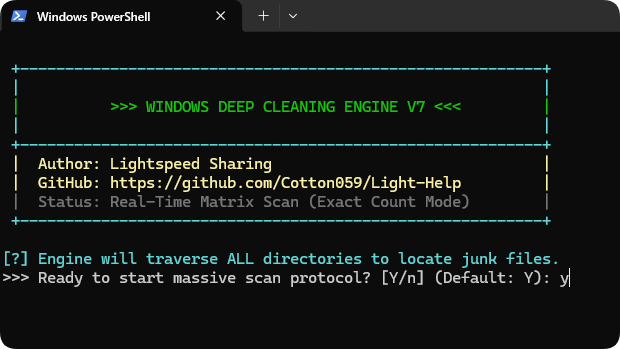
首次运行时,脚本会询问是否开始扫描。扫描结束后,还会再次询问是否执行清理。
不过,两次确认的默认选项都是 Y。看到确认提示时直接按回车,就会继续执行。因此不要在未查看扫描结果的情况下连续按回车。
运行前需要做什么
运行前至少完成以下准备:
- 保存正在编辑的文件;
- 退出浏览器、云盘和办公软件;
- 等待 OneDrive、Dropbox 等同步任务完成;
- 备份重要的桌面、文档和项目目录;
- 创建 Windows 系统还原点;
- 确保系统盘仍有一定剩余空间,避免清理过程中系统异常。
还需要明确一点:系统还原点主要保护系统配置,并不等于完整备份个人文件。重要资料仍应单独复制到其他磁盘或可靠的备份位置。
清理后可能出现的情况
执行完成后,可能出现以下现象:
第一次启动软件变慢
浏览器、开发工具和其他软件可能需要重新建立缓存,因此第一次打开会比平时慢。
软件重新下载资源
如果被清理的是离线缓存,软件可能重新下载图片、网页资源、模型文件或其他数据。
Windows Update 重新下载更新包
清空:
|
|
后,尚未安装或需要重新验证的系统更新文件可能再次下载。
搜索、缩略图或索引重新生成
部分缓存被删除后,Windows 或第三方软件可能重新建立索引和预览数据。
释放空间没有预期中多
脚本只处理名称匹配的缓存和临时目录,并不会自动查找视频、安装包、虚拟机磁盘、旧备份等真正占用大量空间的个人文件。
如果磁盘空间主要被大型文件、游戏或虚拟机占用,运行该脚本可能只能释放少量空间。
它不能替代 Windows 存储管理
DeepClean 更适合处理散落在用户目录中的缓存文件,但它无法替代完整的磁盘空间分析。
如果系统盘空间不足,建议先打开:
|
|
检查“临时文件”“已安装的应用”“其他”“桌面”和“文档”等分类。
Windows 自带的“存储感知”可以定期处理部分临时文件,操作范围也更加透明。对于普通用户,建议先使用系统自带功能,确认仍有无法定位的缓存空间后,再考虑第三方脚本。
是否值得使用
从脚本设计来看,DeepClean 的价值在于自动扫描用户目录中名称包含 Temp、Cache、CrashDumps 和 LogFiles 的文件夹,省去手动逐个寻找缓存目录的过程。
但它的清理判断相对简单,并不能准确区分“可以随时删除的缓存”和“软件依赖的离线数据”。
因此:
- 熟悉 PowerShell、能阅读脚本并有备份的用户,可以在检查源码后尝试 v8.0;
- 普通用户应优先使用 Windows 自带的存储清理功能;
- 有大量云盘、开发环境或专业软件数据的电脑,不建议直接运行极致版;
- 生产电脑、公司电脑和保存重要项目的设备,不建议在没有完整备份时执行。
总结
Light-Help Windows 深度清理脚本确实可以自动清理多种缓存、临时文件、日志和系统更新下载内容,但能释放多少空间没有固定答案。
极致清理版扫描范围更大,也更容易影响第三方软件缓存;v8.0 通过关键词排除部分常用软件目录,风险相对较低,但保护名单并不完整。
比“一键运行”更重要的是先看清脚本内容。建议下载源码、检查目标目录、备份重要数据,再决定是否执行。对于不熟悉 PowerShell 的用户,Windows 自带的存储清理仍然是更稳妥的第一选择。